





















EXPLOREZ TOUTES LES NOUVEAUTÉS ET AMÉLIORATIONS QUE CETTE VERSION VOUS RÉSERVE !
Nouveauté majeure – Mise en suspens des demandes de changement et messagerie bidirectionnelle
Modification du flux de validation des demandes · Impact sur 2 portails
Portails améliorés · Portail Client & Plateforme Segic
VUE D’ENSEMBLE
À PROPOS DE CETTE MISE À JOUR
Le flux de demandes de changement sur les fiches d’employés est enrichi de deux nouvelles capacités : la « mise en suspens » d’une demande par l’administrateur, et une « messagerie bidirectionnelle » entre l’administrateur et le gestionnaire de programmes d’avantages sociaux.
Le gestionnaire de programme d’avantages sociaux peut consulter le statut « En suspens » de ses demandes et échanger des messages avec l’administrateur.
L’administrateur peut mettre une demande « En suspens », envoyer un message au gestionnaire et choisir de le notifier par courriel.
→
⏱ En suspens
→
✓ Acceptée
→
✕ Refusée
Une demande en suspens peut être acceptée ou refusée après échange de messages.
Nouveautés – Portail Client
Statut ⏱ En suspens visible sur la liste des demandes
Section « Discussions » accessible depuis le détail d’une demande en suspens
Possibilité d’envoyer un message en réponse à l’administrateur directement dans la demande
Réception d’un courriel de notification lorsque l’administrateur envoie un message
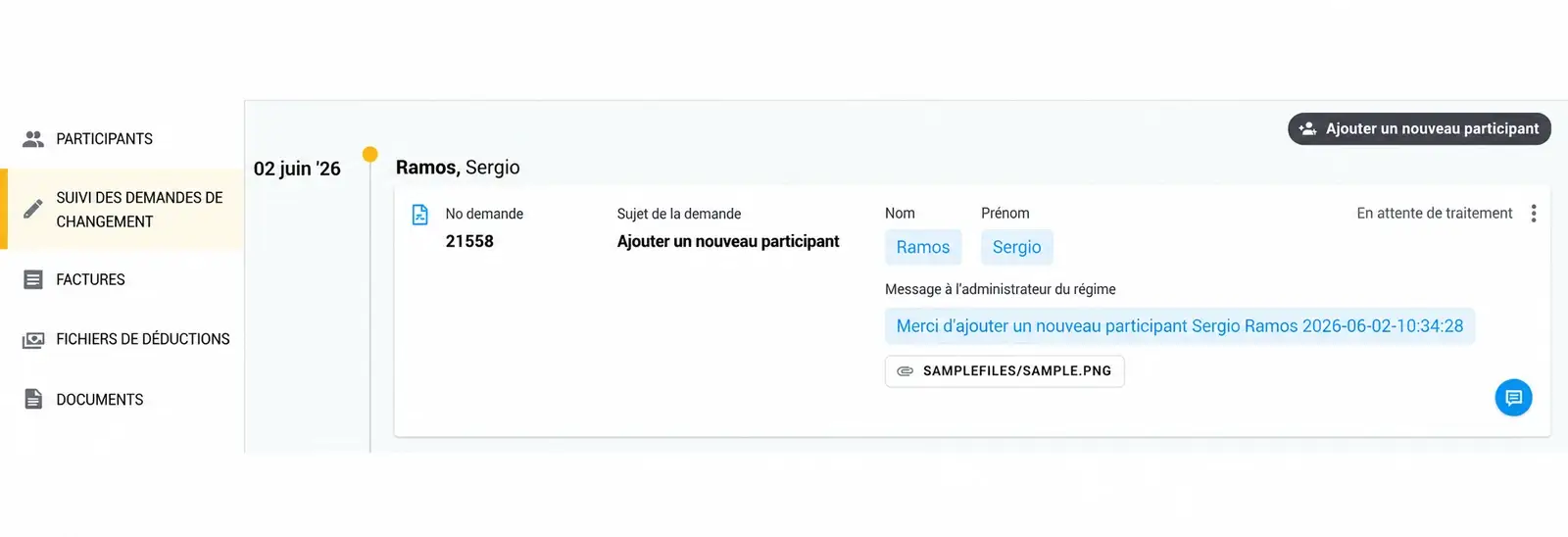
DEMANDE DE CHANGEMENT EN ATTENTE DE TRAITEMENT
Il est également possible d’ajouter un message directement sur une demande en attente de traitement en cliquant sur le bouton  en bas à droite de la fiche.
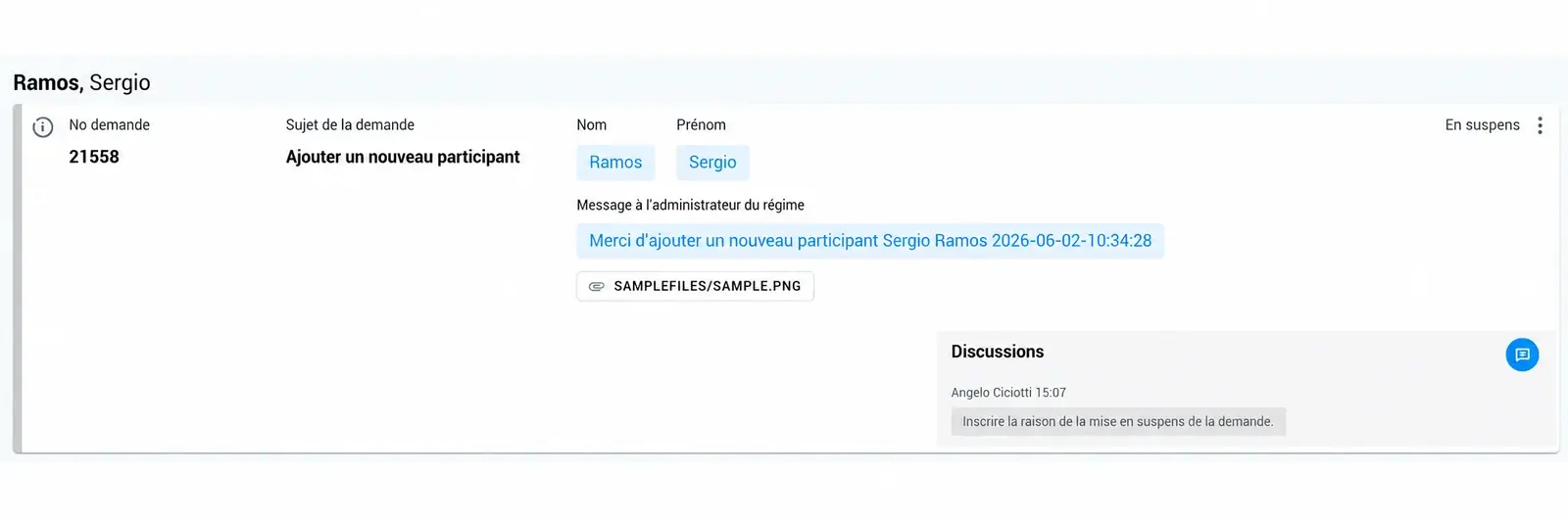
VUE D’UNE DEMANDE MISE EN SUSPENS
- Le statut « En suspens » apparaît en haut à gauche de la fiche avec l’icône
 .
. - La section « Discussions » affiche le message laissé par l’administrateur. Le gestionnaire peut répondre via le bouton .
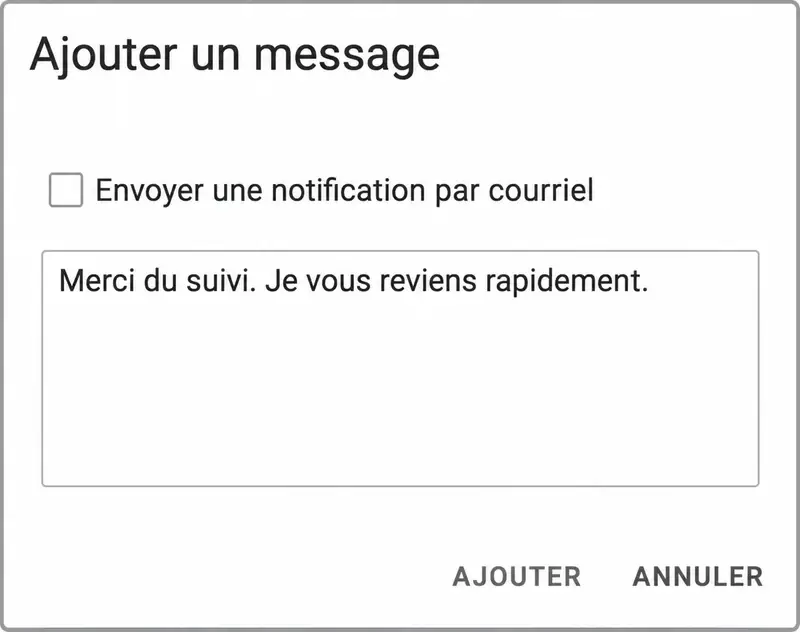
AJOUT D’UN MESSAGE À LA DEMANDE DE CHANGEMENT
Le gestionnaire répond via cette fenêtre. La case à cocher permet d’envoyer une notification par courriel.
Nouveautés – Plateforme Segic
NOUVELLES CAPACITÉS DE L’ADMINISTRATEUR
Icône ⏱ « Mettre en suspens » — bloque temporairement la demande et active la messagerie
Section « Discussions » — envoi de messages vers le gestionnaire de programme d’avantages sociaux
Choix du gestionnaire à notifier par courriel parmi les contacts du preneur
Icône ✕ « Refuser » — disponible aussi depuis le statut « En suspens »
Icône ✓ « Traiter » — disponible aussi depuis le statut « En suspens »
DEMANDE DE CHANGEMENT À TRAITER
Tout comme dans le Portail Client, il est possible d’ajouter un message directement sur une demande en attente de traitement en cliquant sur le bouton en bas à droite de la fiche.
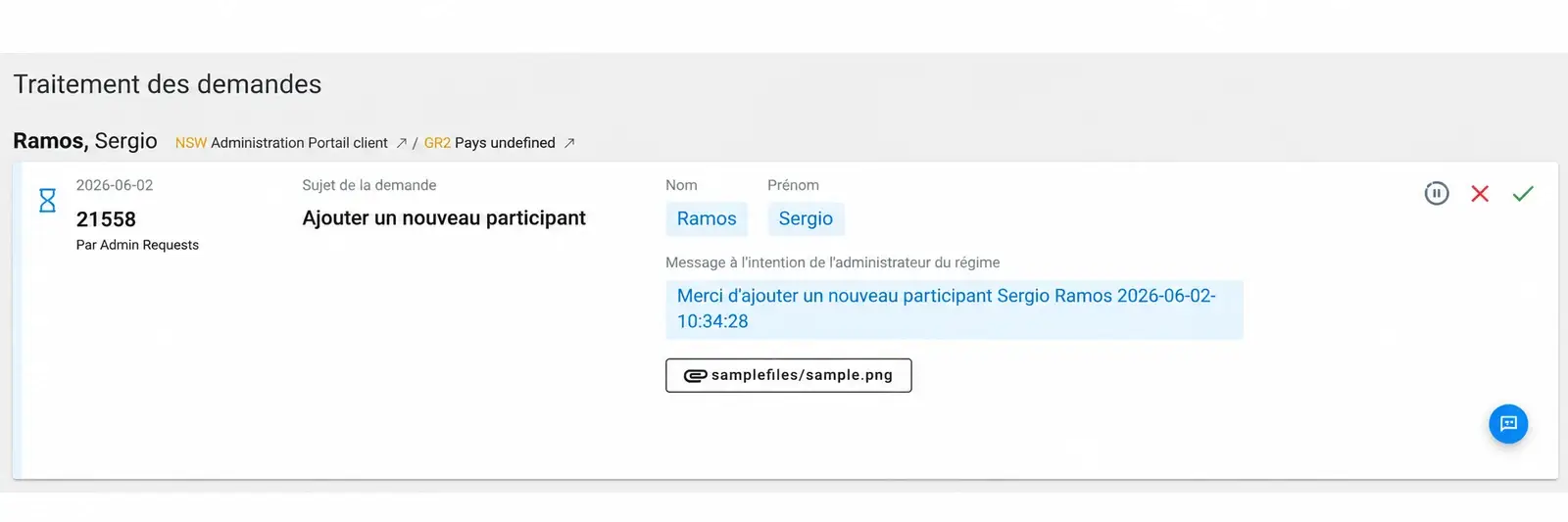
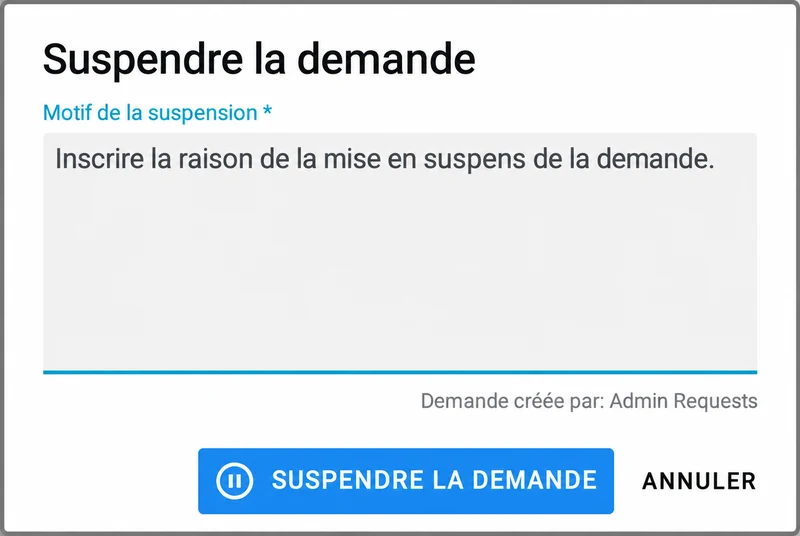
DEMANDE DE CHANGEMENT — METTRE EN SUSPENS
- En cliquant sur le bouton pour mettre la demande en suspens, une fenêtre s’ouvre demandant un « motif de suspension obligatoire. » Ce motif sera visible dans la section « Discussions » du côté du Portail Client.
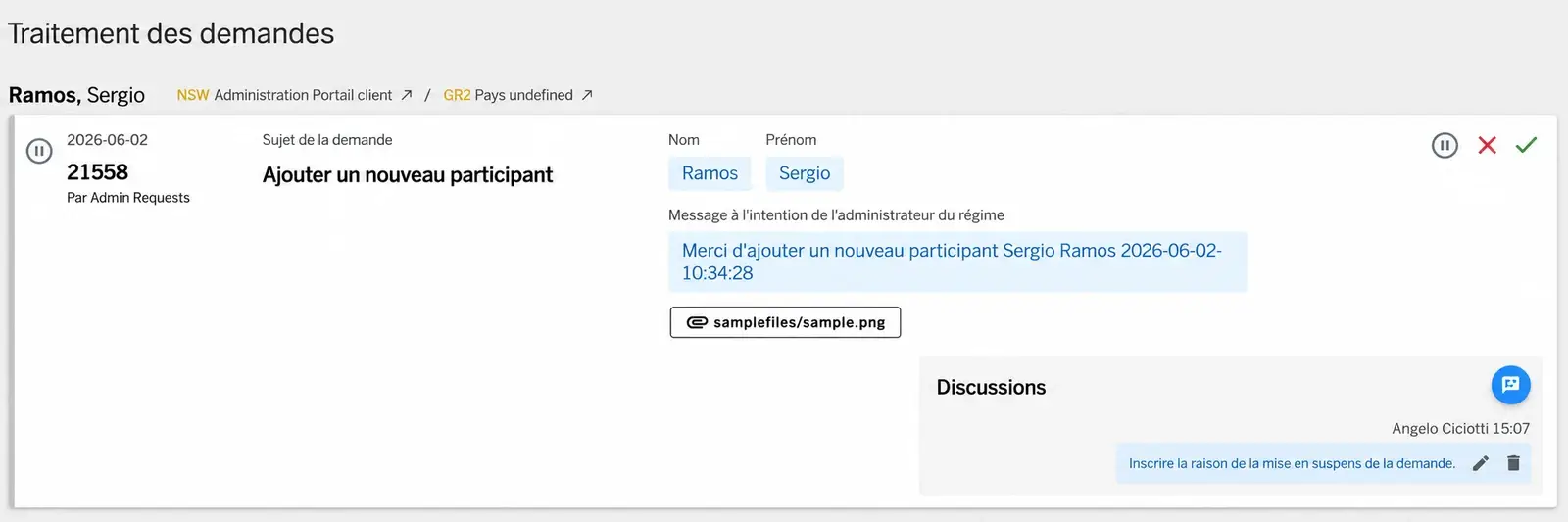
VUE DE LA DEMANDE DE CHANGEMENT EN SUSPENS
- L’icône apparaît à gauche du numéro de demande. La section « Discussions » s’affiche avec le motif inscrit. L’admin peut modifier son message ou en ajouter de nouveaux via le bouton .
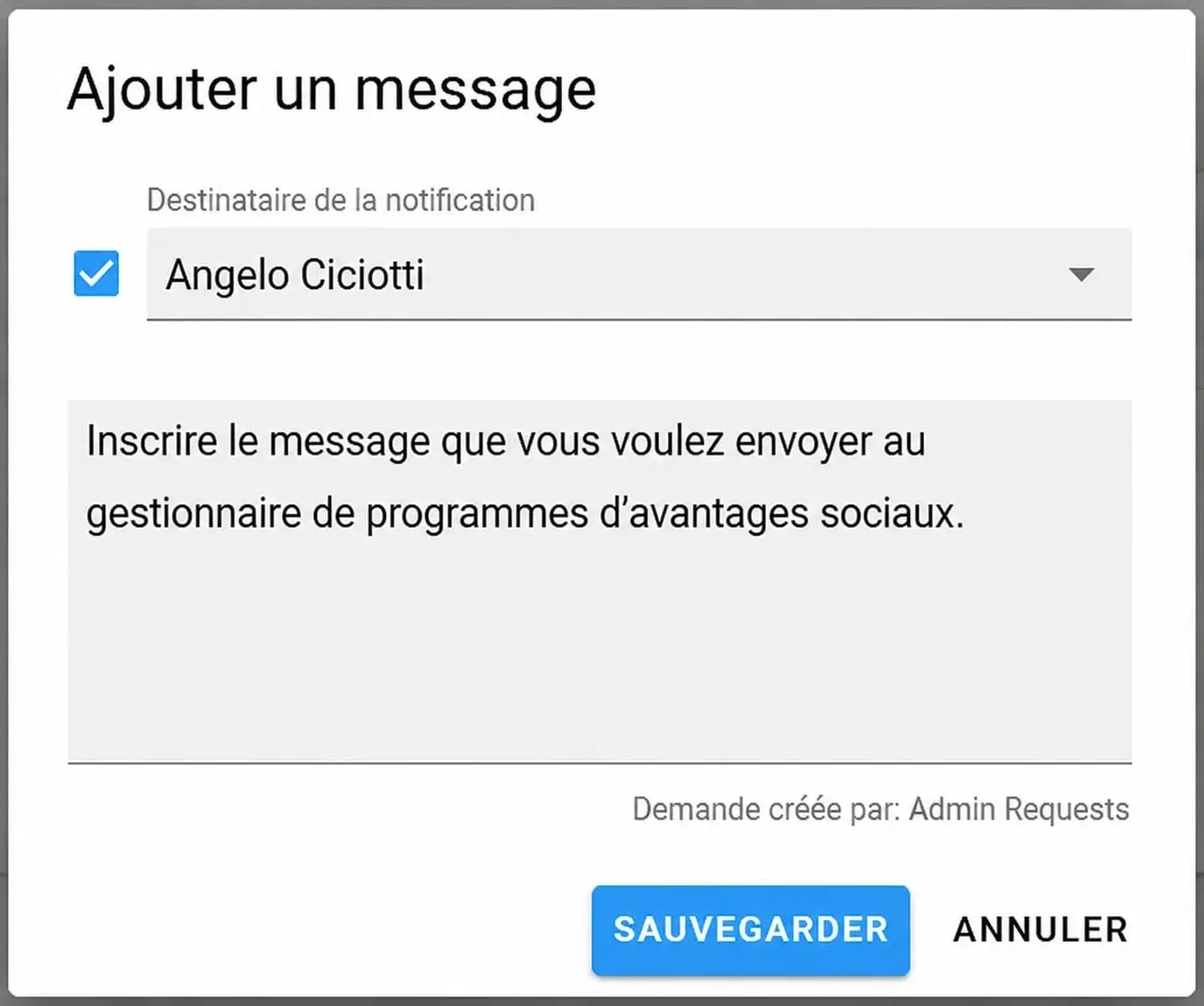
AJOUTER UN MESSAGE À LA DEMANDE ET NOTIFICATION
- L’administrateur rédige son message et « sélectionne le gestionnaire à notifier par courriel » parmi les contacts du preneur. La notification est optionnelle.